La modalità foto di Wolverine funziona meglio se ogni luce ha un compito
Una guida senza spoiler a inquadratura, illuminazione selettiva e formato finale, con strumenti ed esempio pubblicati da PlayStation.
Marvel’s Wolverine offre controlli fotografici sufficienti per rendere un’immagine molto diversa dall’istante che l’ha prodotta. Il punto di partenza utile è la misura: decidere che cosa debba attirare lo sguardo, poi usare telecamera e luci per rendere visibile quella scelta. Ci sono cinque luci disponibili; non servono cinque idee in competizione.
La guida PlayStation del 22 ottobre alla modalità foto spiega gli strumenti del gioco PS5 di Insomniac. La pagina collegata contiene anticipazioni su costumi e storia. Qui restiamo sulle tecniche di inquadratura e illuminazione, con un ritratto neutro al posto di scene della trama o costumi sbloccabili. La pagina ufficiale del gioco conferma la disponibilità su PS5: parliamo della modalità foto esistente, non dell’arrivo di una nuova modalità.
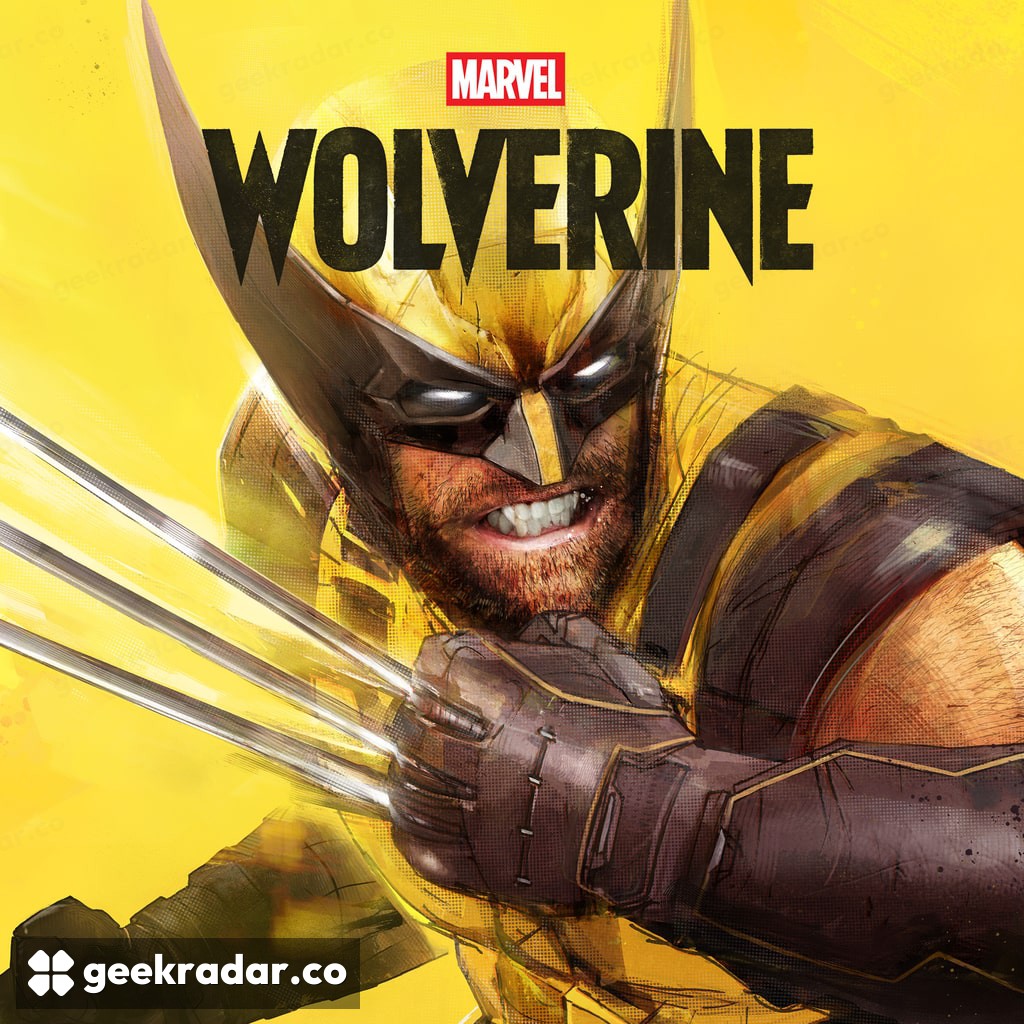
Immagine di copertina: PlayStation / Insomniac Games. © 2026 MARVEL.
Comporre prima di aggiungere effetti
Conviene partire da un soggetto semplice e da uno sfondo che non gli faccia concorrenza. Sposta la telecamera finché il contorno della testa o delle spalle risulta leggibile. Una forma luminosa dietro un occhio, oppure un bordo che sembra spuntare dalla testa, può distrarre più di una texture tecnicamente imperfetta. La prima modifica utile è spesso il punto di vista.
In un ritratto, lasciare spazio nella direzione verso cui guarda il soggetto può rendere intenzionale l’inquadratura. Un taglio molto stretto crea tensione; uno più largo permette all’ambiente di contribuire. Nessuno dei due è automaticamente migliore. Scegli prima la relazione, poi conservala mentre regoli l’immagine.
La guida ufficiale ricorda che l’interfaccia della modalità foto può spostarsi da un lato all’altro dello schermo. Usa questa possibilità prima di peggiorare una composizione solo per aggirare i comandi. Descrive anche una scorciatoia sulla croce direzionale e regolazioni della velocità del gioco per cogliere un istante. Questi controlli semplificano l’accesso alla modalità; non decidono quale istante meriti di essere conservato.
Dare un compito a ogni luce
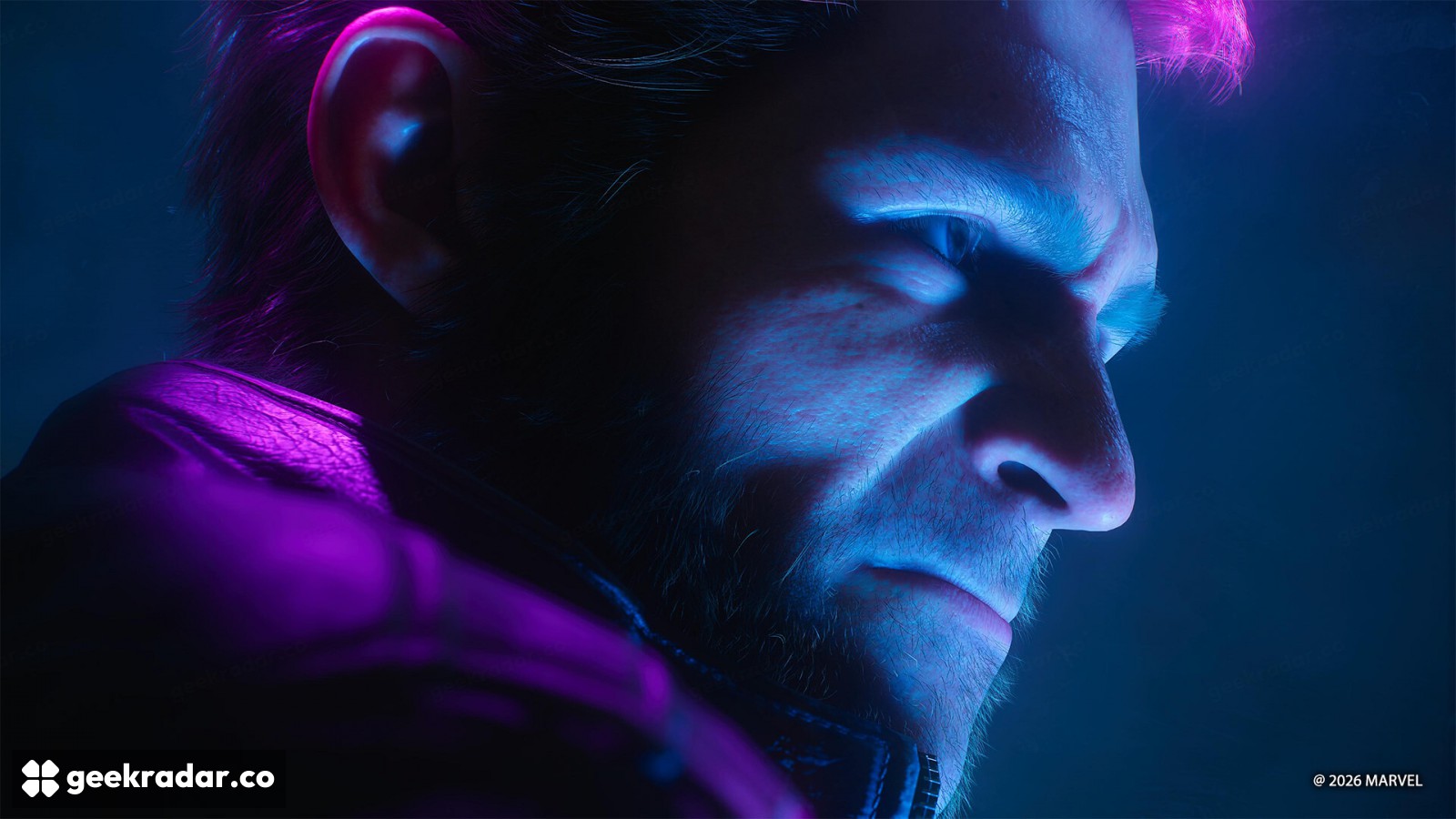
Il gioco offre cinque luci regolabili indipendentemente, con opzioni Sphere e Spotlight. Invece di riempire subito la scena, parti da una sorgente e cambiane la posizione. Osserva che cosa succede alla forma del viso e al confine fra soggetto e sfondo. Aumentare la luminosità ovunque può rendere una foto più facile da vedere e meno interessante da leggere.
Il ritratto qui riprodotto, diffuso con la guida PlayStation, rende visibile il principio: i colori contrastanti assegnano ruoli diversi al volto e al bordo della testa. Si può seguire il contorno senza perdere la zona scura che dà profondità al viso. È un esempio di separazione intenzionale, non un invito a colorare ogni foto di blu e rosa al neon.
Il colore funziona meglio quando ha una ragione. Un soggetto caldo su uno sfondo freddo può essere leggibile; più colori ugualmente saturi possono competere. Controlla anche la versione piccola dell’immagine. Se il volto scompare quando la foto si riduce, altri dettagli non salveranno la composizione.
Scegliere la forma prima del ritaglio finale
Il controllo Tilt descritto nella guida permette di ruotare la composizione verso il formato verticale. Decidi presto se l’immagine è destinata a uno schermo largo o a un telefono in verticale: lo spazio vuoto utile cambia insieme alla forma. Ritagliare una foto orizzontale già conclusa in un rettangolo stretto può eliminare proprio la relazione che la rendeva efficace.
La modalità foto permette un intervento creativo diverso dal normale screenshot: trasformare un istante di passaggio in un’immagine ragionata. Il risultato migliore non deve mostrare tutti i controlli disponibili. Può limitarsi a far percepire un volto, un’ombra o una direzione della luce come una scelta precisa.