GTA VI, audio in ritardo? La prima prova si fa con le cuffie nel controller
Le cuffie e una breve registrazione aiutano a capire da dove arriva il ritardo. Se il problema è nell’impianto esterno, le indicazioni di Rockstar cambiano tra PS5 e Xbox.
In GTA VI la portiera si chiude, ma il colpo si sente un istante dopo. Prima di spostare i cursori del volume, prova a collegare un paio di cuffie con il cavo direttamente al controller e a ripetere lo stesso gesto. Se stavolta suono e immagine coincidono, hai già un indizio: a parità di televisore, conta il percorso che fa l’audio per arrivare alle tue orecchie.
È la verifica proposta da Rockstar nelle due note di assistenza aggiornate il 19 novembre, una per PlayStation 5 e una per Xbox Series X e Series S. Riguardano i giochi Rockstar in generale. Se il problema si presenta con GTA VI, permettono di fare una prova mirata sul proprio impianto prima di cambiare le impostazioni della console.
Perché conviene rivedere la clip su un altro schermo
Scegli un suono breve, che corrisponda a un movimento ben visibile. Con una portiera è facile capire quando dovrebbe sentirsi il colpo; con la musica che esce da un finestrino lo è molto meno. Usando le cuffie collegate al controller continui a guardare lo stesso schermo, ma l’audio non passa più dagli altoparlanti del televisore o dalla soundbar. Se nelle cuffie la portiera torna in sincrono, Rockstar consiglia di concentrarsi sull’impianto esterno.
Puoi anche registrare qualche secondo con la console e rivedere il filmato su un altro dispositivo. Su PS5 il tasto Crea del DualSense permette di salvare una sequenza appena giocata, come spiega la guida italiana di PlayStation. Su Xbox puoi usare la funzione di cattura della console. Rivedere la clip attraverso lo stesso televisore e la stessa soundbar rischia di riprodurre proprio il ritardo che stai cercando di isolare. Se il difetto resta anche altrove, questa prova da sola non basta a individuarne la causa.
PS5 e Xbox danno istruzioni diverse per la bassa latenza
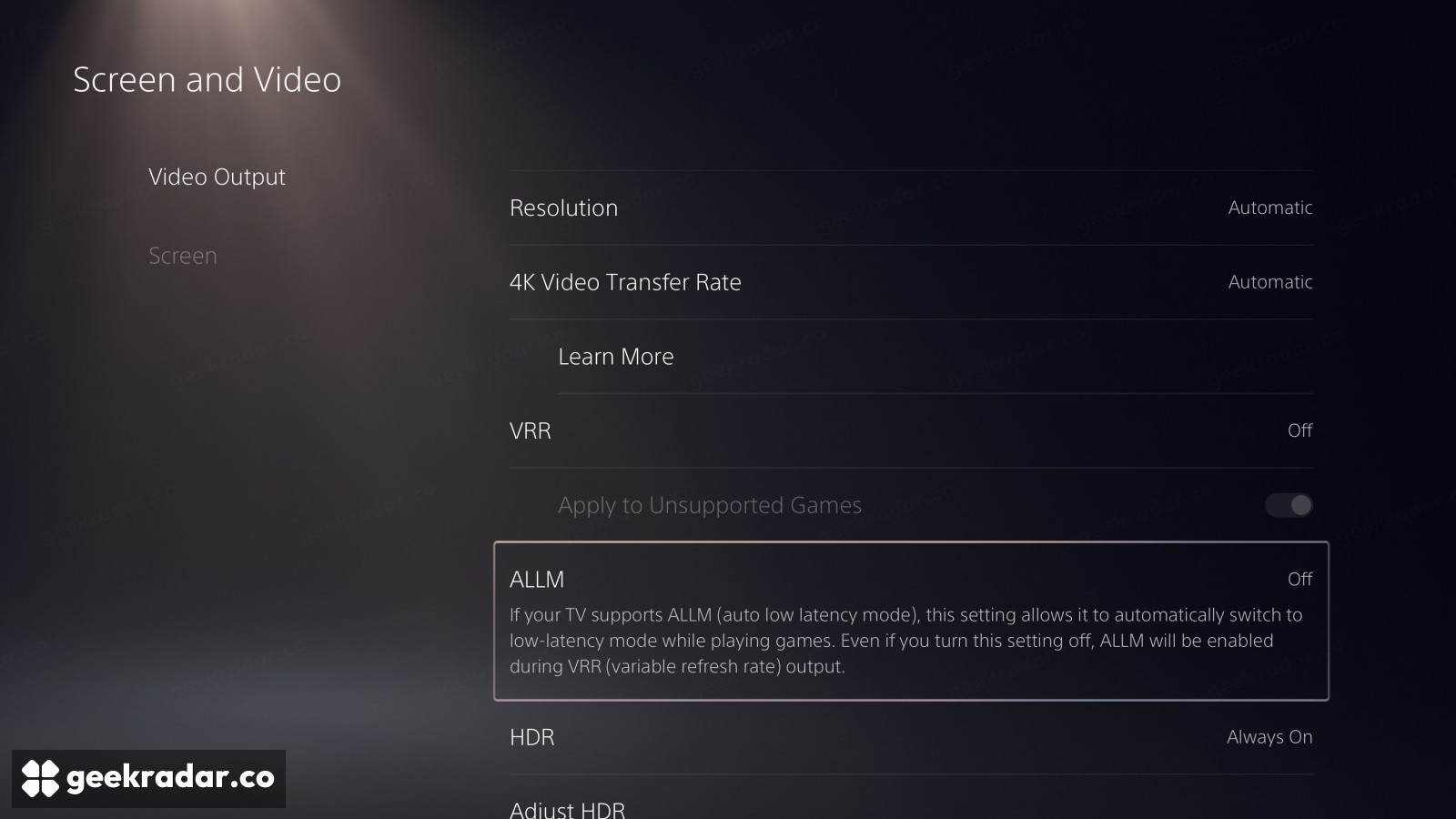
Quando le prove indicano il televisore o l’impianto audio, Rockstar suggerisce di provare la modalità Gioco del TV. L’impostazione successiva dipende dalla console. Su PS5 apri Impostazioni → Schermo e video → Uscita video → ALLM e prova a disattivarla. Su Xbox Series X e S, dalle impostazioni generali entra nelle opzioni TV e schermo, apri le modalità video e abilita l’opzione per la bassa latenza automatica. Annota i valori di partenza: ripetendo lo stesso gesto dopo una modifica alla volta capirai quale ha avuto effetto.
Lasciare la modalità Gioco attiva sul televisore e disattivare ALLM sulla PS5 può sembrare una contraddizione. Il primo comando seleziona una modalità dello schermo; il secondo regola se la console chiede al TV compatibile di attivarla automaticamente. C’è anche un’eccezione: secondo l’assistenza italiana di Sony, con l’uscita a frequenza di aggiornamento variabile (VRR) attiva, la PS5 può continuare a far scattare la bassa latenza. Per escludere del tutto l’automatismo durante la prova occorre disattivare anche il VRR, che si può poi ripristinare.
Chi fatica a distinguere le battute sopra la musica può intervenire sul bilanciamento dell’audio di GTA VI. Qui la domanda è un’altra: la battuta arriva al momento giusto? Sentirla in sincrono nelle cuffie mentre dalla soundbar arriva tardi vale più di dieci tentativi con il volume.